
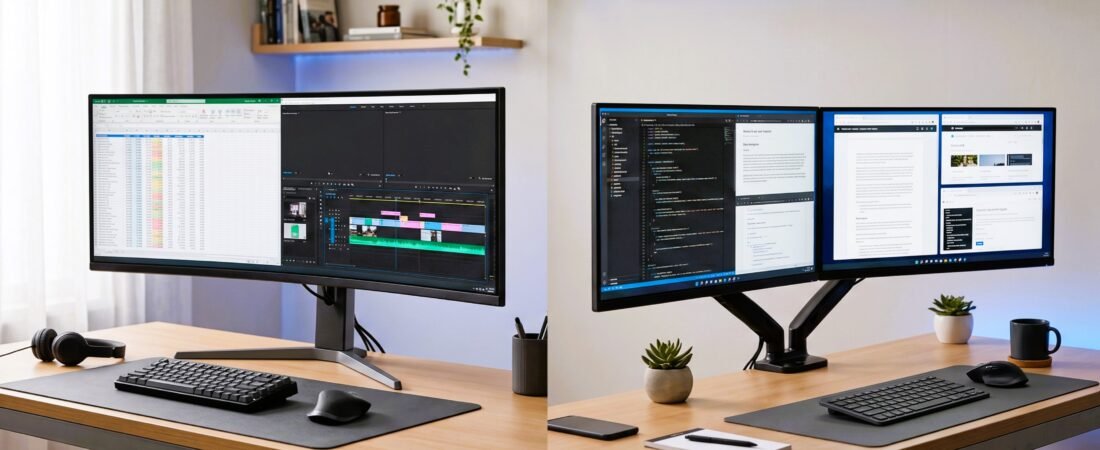
Comparei espaço de tela, multitarefa, ergonomia, instalação e custo-benefício para você decidir sem arrependimento, seja para planilhas, edição, programação ou home office.
Resposta rápida: Qual escolher?
Se você quer uma mesa limpa, um cabo só e imersão, o ultrawide de 34″ costuma ser a melhor escolha. Se você quer o máximo de espaço de tela e janelas realmente separadas, dois monitores de 27″ ainda ganham no trabalho pesado de multitarefa.
Não existe vencedor absoluto. Existe o que combina com o seu jeito de trabalhar. Vamos aos detalhes.
Os números: O que muda na prática?
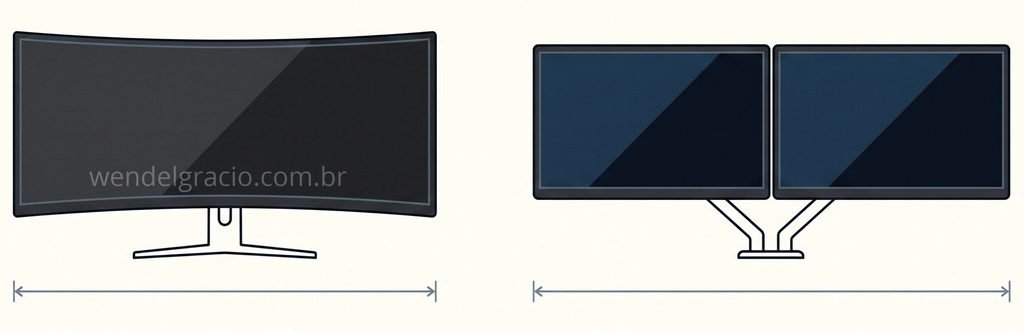
A maioria dos ultrawides de 34″ usa resolução 3440 x 1440 (proporção 21:9). Já o par de 27″ QHD costuma ser 2560 x 1440 em cada tela. A altura é a mesma (1440 pixels), mas a largura não:
| Característica | Ultrawide 34″ | Dois monitores 27″ |
|---|---|---|
| Resolução típica | 3440 x 1440 | 2 x 2560 x 1440 |
| Largura total em pixels | 3440 | 5120 |
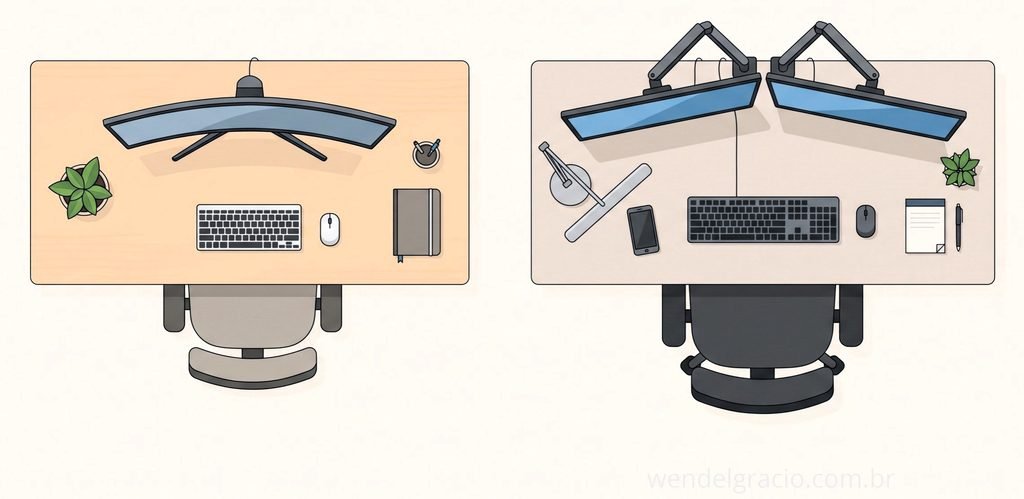
| Espaço físico na mesa | Aprox. 80 cm de largura | Aprox. 120 cm ou mais |
| Divisão entre telas | Nenhuma (tela contínua) | Moldura no meio |
| Cabos e fontes | Um conjunto | Dois conjuntos |
| Janelas “separadas” | Divididas por software | Separação física natural |
| Curvatura | Geralmente curvo | Geralmente plano |
| Compatibilidade com notebook | Uma saída de vídeo | Duas saídas (ou dock) |
-CONFIRA ESSA SELEÇÃO DE MONITORES ULTRAWIDE DE 34″
-CONFIRA ESSA SELEÇÃO DE MONITORES DE 27″
Resumindo: os dois 27″ entregam cerca de 50% mais área útil na horizontal. O ultrawide entrega continuidade.
Qual é melhor para produtividade?
Dois monitores 27″ ganham quando:
- Você deixa uma tela inteira dedicada a videochamadas, chat ou e-mail enquanto trabalha na outra
- Precisa de uma tela principal e outra de referência (documentos, planilhas, PDFs, código e navegador)
- Trabalha com muitas janelas abertas ao mesmo tempo e não quer ficar reorganizando
- Quer poder tirar um monitor do caminho quando precisar (ou girar um deles na vertical)
O ultrawide 34″ ganha quando:
- Você trabalha com linhas do tempo longas (edição de vídeo e áudio) ou planilhas largas
- Prefere uma única área grande e contínua, sem moldura cortando o conteúdo
- A mesa é pequena e dois monitores simplesmente não cabem
- Quer um setup limpo, com menos cabos e menos bagunça
Um detalhe que pouca gente comenta: no ultrawide, você é quem organiza as janelas. Sem ferramenta de divisão de tela, ele vira uma tela enorme com janelas bagunçadas. Com o recurso certo, a história muda.
O ultrawide precisa de software para brilhar?
Precisa, ou pelo menos ajuda muito. No Windows, o FancyZones (do PowerToys) divide a tela em zonas fixas, e é isso que transforma o ultrawide em “dois ou três monitores virtuais”. No macOS existem apps equivalentes, como o Rectangle. Vários fabricantes também trazem esse recurso no próprio monitor ou no software dele.
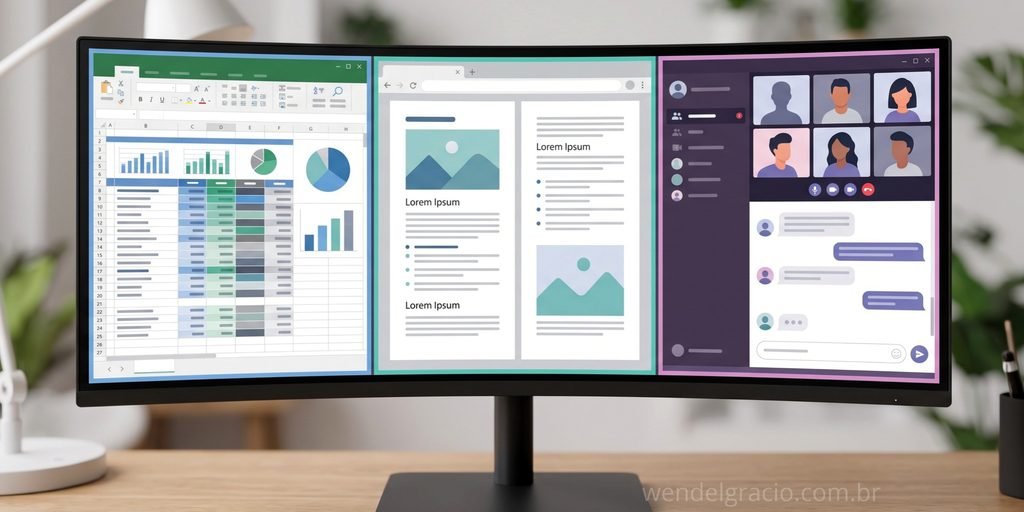
Com isso configurado, a diferença de produtividade entre os dois cenários diminui bastante.
E a ergonomia, quem leva?
Aqui o ultrawide tem uma vantagem clara. Com dois monitores, é muito comum o seu olhar e o pescoço girarem para o lado o dia inteiro, principalmente se uma das telas é usada com mais frequência. No ultrawide, o centro da tela fica na sua frente e as laterais ficam na visão periférica.
Mas há um cuidado: nem toda mesa comporta bem 34″ a uma distância confortável. Se sentar muito perto, você vai ficar movendo a cabeça para ler as bordas. Em geral, uns 60 a 80 cm de distância funcionam melhor.
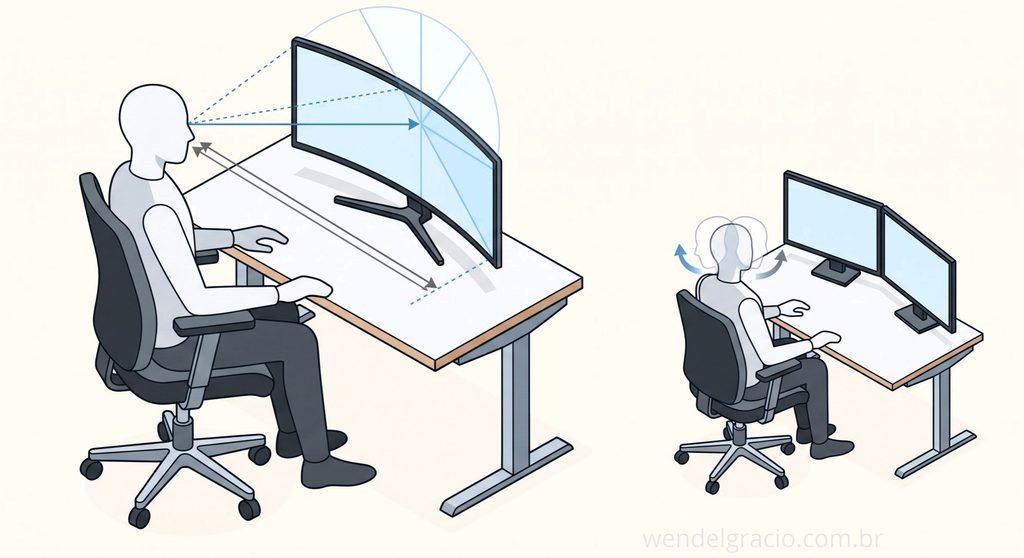
Com dois 27″, o segredo é o alinhamento: Telas na mesma altura, topo na altura dos olhos e a principal bem na sua frente, não “meio de lado”.
E o espaço na mesa?
Dois monitores de 27″ pedem uma mesa de pelo menos 1,20 m de largura, de preferência com braço articulado. O ultrawide de 34″ cabe com folga em mesas de 1 m ou até menos. Se o seu escritório é pequeno ou fica no quarto, esse ponto pesa bastante.
-CONFIRA ESSA SELEÇÃO DE SUPORTES PARA MONITORES
Compatibilidade e conexão: O que pode dar dor de cabeça?
Antes de comprar qualquer opção, vale checar o computador:
- Notebook com uma saída de vídeo só: o ultrawide resolve com um cabo (HDMI, DisplayPort ou USB-C). Para dois monitores, você pode precisar de uma dock ou adaptador compatível.
- Notebook ou desktop com GPU dedicada: ambas as opções funcionam bem no trabalho de escritório, mas se a ideia é editar vídeo ou jogar nos intervalos, a placa de vídeo precisa acompanhar. Para notebooks com GPU dedicada, minha referência mínima é a RTX 3050.
- Taxa de atualização: para trabalho comum, 60 Hz basta. 100 a 144 Hz deixa tudo mais suave (inclusive o cursor), mas não é obrigatório.
Painel, cor e qualidade: O que olhar além do tamanho?
Tamanho não é tudo. Na hora de comparar modelos, repare em:
- Tipo de painel: IPS costuma ter boas cores e ângulo de visão; VA oferece contraste melhor; OLED é mais caro e ainda exige cuidado com brilho e imagens estáticas
- Cobertura de cores (sRGB / DCI-P3): importante para quem edita foto, vídeo ou design
- Conectividade: USB-C com carregamento do notebook e hub USB reduzem cabos na mesa
- Suporte do pedestal: ajuste de altura e inclinação faz diferença para a postura
- Qualidade da curvatura: curvas como 1800R são confortáveis para o dia a dia
Qual combina com cada perfil?
| Perfil | Minha indicação |
|---|---|
| Home office geral (e-mail, docs, reuniões) | Ultrawide 34″ |
| Planilhas grandes e dashboards | Ultrawide 34″ |
| Edição de vídeo e timelines longas | Ultrawide 34″ |
| Programação com documentação aberta | Dois 27″ (ou ultrawide, por gosto) |
| Muitas janelas e videochamadas em paralelo | Dois 27″ |
| Mesa pequena | Ultrawide 34″ |
| Quem gosta de trocar e girar monitor na vertical | Dois 27″ |
| Quem mistura trabalho e jogos | Ultrawide 34″ |
O lado cômico da escolha
Todo mundo que migra para o ultrawide diz a mesma frase: “nunca mais volto”. E todo mundo que usa dois monitores diz: “como você trabalha com um só?”. É quase uma guerra de times. A verdade é que o melhor monitor é o que não te atrapalha e que você esquece que está ali.

-CONFIRA ESSA SELEÇÃO DE ACESSÓRIOS PARA SEU ESCRITÓRIO OU HOME OFFICE
Minha opinião
Para a maioria das pessoas que trabalha em home office, eu iria de ultrawide 34″ de 1440p: o equilíbrio entre espaço, praticidade e custo é difícil de bater, e a mesa fica mais organizada. Agora, se o seu trabalho é essencialmente multitarefa pesada, com muita comunicação e referência aberta ao mesmo tempo, dois 27″ continuam sendo imbatíveis em flexibilidade.
E se ainda estiver em dúvida, a regra de ouro é simples: Meça o espaço da sua mesa e liste o que você mantém aberto ao mesmo tempo. A resposta costuma aparecer sozinha.
E você, em qual time está?
Agora quero ouvir você: Usa ultrawide, dois monitores ou ainda está na dúvida? Conta nos comentários qual é o seu setup, o que você faz no dia a dia e o que mais te incomoda (ou mais te agrada) na configuração atual. Sua experiência pode ajudar outros leitores que estão decidindo agora.
E se ficou com alguma pergunta sobre compatibilidade com o seu notebook ou desktop, deixa aí embaixo que eu respondo.




Deixe um comentário